Seagate Barracuda 500GB im Test: Einfacher Massenspeicher für ein Budget-Build
7.4/10
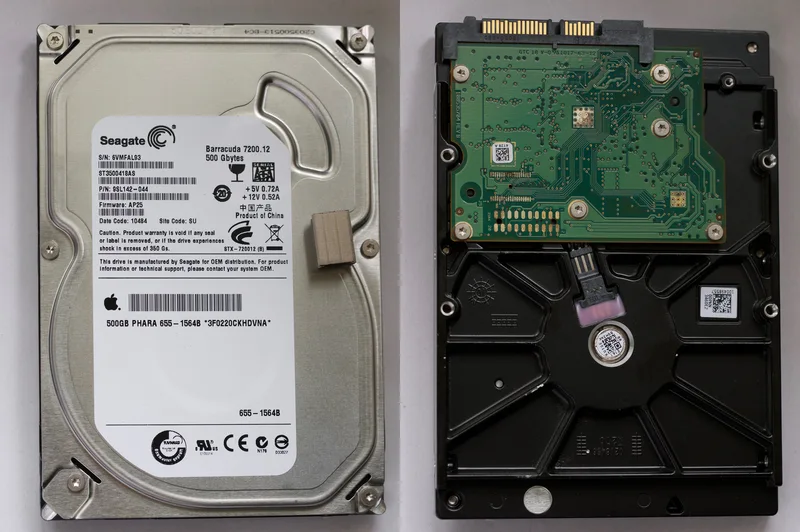
Die Seagate Barracuda 500GB ist eine interne 3,5-Zoll-Festplatte mit 7200 RPM Spindeldrehzahl und SATA-6Gb/s-Anbindung – ein Produkt, das seit über einem Jahrzehnt in praktisch unveränderter Grundform existiert, weil es ein sehr einfaches Problem sehr gut löst: viel Kapazität für sehr wenig Geld, für Anwendungsfälle, bei denen Geschwindigkeit zweitrangig ist.
Warum HDDs 2026 noch verkauft werden
Es ist eine berechtigte Frage, warum überhaupt noch mechanische Festplatten verkauft werden, wenn SSD-Preise stetig fallen. Die Antwort liegt im Preis pro Gigabyte bei großen Kapazitäten: Auch wenn eine kleine SSD inzwischen günstig ist, bleibt der Aufpreis pro Terabyte bei großen Kapazitäten von 4 TB und mehr bei HDDs weiterhin deutlich niedriger als bei SSDs. Für reinen Massenspeicher – Archive, Backups, Medienbibliotheken – ist die zusätzliche Geschwindigkeit einer SSD oft irrelevant, während die Kapazität pro Euro sehr relevant bleibt.
500 GB: eine bewusst kleine Kapazität
Mit nur 500 GB ist diese Barracuda-Variante keine High-Capacity-Archivlösung, sondern eher ein Einstiegsprodukt: als zweite Festplatte in einem Budget-Build neben einer kleinen NVMe-SSD als Systemlaufwerk, wie zum Beispiel der SK hynix BC501, oder als einfaches, günstiges Ersatzlaufwerk für einen älteren Büro-PC. Für 500 GB liegt der Preis bei nur rund 35 US-Dollar, was sie zu einer der günstigsten Möglichkeiten macht, überhaupt zusätzlichen internen Speicherplatz zu bekommen.
7200 RPM: der Standard-Mittelweg
Mit 7200 Umdrehungen pro Minute liegt die Barracuda in der Standard-Geschwindigkeitsklasse für Desktop-Festplatten – schneller als die 5400-RPM-Laufwerke, die in vielen NAS- und Green-Storage-Produkten eingesetzt werden, aber ohne die spezielle Firmware-Optimierung für Dauerbetrieb, die Laufwerke wie unser getestetes WD Red 4TB NAS für den 24/7-Einsatz in einem RAID-Verbund mitbringen. Für den Desktop-Einsatz mit gelegentlichem, nicht dauerhaftem Zugriff ist das genau der richtige Kompromiss aus Geschwindigkeit und Kosten.
3,5 Zoll: nur für Desktop-Gehäuse
Anders als 2,5-Zoll-Laufwerke oder externe Lösungen wie unsere getestete Seagate Expansion Portable benötigt die Barracuda einen 3,5-Zoll-Laufwerksschacht, wie er in praktisch jedem Desktop-Gehäuse, aber in kaum einem Notebook vorhanden ist. Vor dem Kauf lohnt sich daher immer ein kurzer Blick, ob das eigene Gehäuse noch freie 3,5-Zoll-Schächte und die passenden SATA-Daten- und Stromkabel bietet – bei modernen ATX-Netzteilen mit ausreichend SATA-Stromanschlüssen ist das in der Regel kein Problem.
Geräuschentwicklung und Vibration im Alltag
Als mechanisches Laufwerk mit rotierenden Scheiben erzeugt die Barracuda unter Last ein leises, aber wahrnehmbares Betriebsgeräusch und minimale Vibrationen, die sich in einem sehr leisen Gehäuse oder bei direkter Befestigung an dünnem Gehäuseblech gelegentlich als leichtes Brummen bemerkbar machen können. In den meisten Standard-Gehäusen mit den üblichen Entkopplungsgummis an den Laufwerksschächten ist das kein relevantes Problem, aber wer ein besonders geräuscharmes Build anstrebt, etwa für ein Wohnzimmer-System, sollte die HDD nach Möglichkeit in einem Schacht mit guter Vibrationsentkopplung montieren oder alternativ ganz auf ein reines SSD-Setup ausweichen.
Lebensdauer und Garantie bei Einstiegs-HDDs
Festplatten dieser Preisklasse werden in der Regel mit einer kürzeren Garantiezeit ausgeliefert als teurere NAS- oder Enterprise-Laufwerke, was den niedrigeren Anschaffungspreis mit erklärt. Für den vorgesehenen Einsatzzweck als Zweit- oder Massenspeicherlaufwerk mit moderater, nicht durchgehender Nutzung ist die zu erwartende Lebensdauer trotzdem ausreichend lang, um den Kaufpreis mehrfach zu rechtfertigen. Wichtig bleibt in jedem Fall, wichtige Daten nicht ausschließlich auf einem einzelnen Laufwerk dieser Klasse zu lagern, unabhängig von der Garantiedauer.
Wann eine SSD trotzdem die bessere Wahl ist
Für jedes Laufwerk, von dem spürbare Geschwindigkeit erwartet wird – Betriebssystem, aktiv genutzte Programme, Spiele mit langen Ladezeiten – ist eine SSD nach wie vor die klar bessere Wahl, unabhängig vom Preis pro Gigabyte. Wer unsicher ist, welche Schnittstelle und Kapazität für welchen Zweck sinnvoll ist, findet einen guten Überblick in unserem SSD-Kaufratgeber, der genau diese Abwägung zwischen Geschwindigkeit und Kapazität behandelt.
Zuverlässigkeit bei einfachen HDDs
Wie bei jeder mechanischen Festplatte gilt: Ein einzelnes Laufwerk ist kein Backup, egal wie zuverlässig die Marke ist. Wichtige Daten sollten immer auf mindestens zwei getrennten Medien liegen. Für ein reines Zweit- oder Massenspeicherlaufwerk in einem Budget-Build, bei dem der Datenverlust im schlimmsten Fall verschmerzbar ist, ist dieses Risiko jedoch ein akzeptabler Kompromiss angesichts des niedrigen Preises.
Energieverbrauch im Leerlauf und unter Last
Eine 3,5-Zoll-HDD verbraucht spürbar mehr Strom als eine vergleichbare SSD, sowohl im Leerlauf durch die kontinuierlich rotierenden Scheiben als auch bei aktiven Lese- und Schreibvorgängen durch die mechanischen Motoren und Schreib-/Leseköpfe. Bei einem einzelnen Laufwerk in einem Desktop-System ist dieser Unterschied in der Stromrechnung kaum spürbar, doch wer mehrere HDDs gleichzeitig betreibt, etwa in einem Speicher-Server mit mehreren Laufwerksschächten, sollte diesen kumulierten Mehrverbrauch gegenüber einer reinen SSD-Lösung bei der Planung der Netzteilkapazität und der laufenden Betriebskosten einkalkulieren.
Kombination mit einem NVMe-Systemlaufwerk
Die klassische Budget-Build-Konfiguration kombiniert die Barracuda als reinen Massenspeicher mit einer kleinen, schnellen NVMe-SSD als Systemlaufwerk. Das Betriebssystem und aktiv genutzte Programme profitieren so von der SSD-Geschwindigkeit, während große, selten geöffnete Dateien wie Medienarchive oder Installationsdateien auf der günstigeren HDD-Kapazität landen. Dieses Zwei-Laufwerk-Muster bleibt eine der kosteneffizientesten Speicherstrategien für ein Budget-Build, egal ob 2019 oder 2026.
Einsatz in älteren oder generalüberholten Systemen
Neben dem Einsatz in einem neuen Budget-Build ist die Barracuda 500GB auch eine sinnvolle Wahl, um ein älteres System mit einer ausgefallenen Original-Festplatte wieder betriebsbereit zu machen, etwa einen älteren Büro-PC oder ein Zweitsystem für Kinder. Der niedrige Preis macht sie auch für solche reinen Reparatur- und Wiederherstellungsfälle attraktiv, bei denen eine Investition in eine deutlich teurere SSD wirtschaftlich nicht sinnvoll wäre, weil das restliche System ohnehin schon in die Jahre gekommen ist.
Montage und Schwingungsdämpfung im Gehäuse
Bei der Montage lohnt es sich, die vom Gehäusehersteller mitgelieferten Gummidämpfer oder Schienen an den Laufwerksschächten zu nutzen, sofern vorhanden, da sie Vibrationen und die damit verbundene Geräuschübertragung auf das Gehäuse spürbar reduzieren. Eine feste, direkte Verschraubung ohne Dämpfung ist zwar mechanisch stabiler, überträgt aber mehr Betriebsgeräusch auf das Gehäuseblech. Für die meisten Standard-Gehäuse ist die mitgelieferte Dämpfungslösung völlig ausreichend und erfordert keine zusätzlichen Käufe.
Fehlererkennung per S.M.A.R.T.
Wie praktisch jede moderne Festplatte unterstützt die Barracuda die S.M.A.R.T.-Selbstdiagnose, die frühzeitig auf mögliche mechanische Probleme wie steigende Fehlerraten oder ungewöhnliche Zugriffszeiten hinweisen kann, bevor ein vollständiger Ausfall eintritt. Kostenlose Tools wie CrystalDiskInfo unter Windows lesen diese Werte aus und geben eine einfache Ampel-Bewertung des Laufwerkszustands. Ein gelegentlicher Blick auf diese Werte, etwa alle paar Monate, ist eine einfache, kostenlose Gewohnheit, die bei einem reinen Massenspeicherlaufwerk ohne aufwendiges Monitoring-Setup ausreichend Vorwarnzeit vor einem drohenden Ausfall verschafft.
Fazit
Die Seagate Barracuda 500GB ist kein aufregendes Produkt, aber ein ehrliches Werkzeug für einen sehr klaren Zweck: günstiger, ausreichend schneller Massenspeicher für ein Budget-Build oder ein einfaches Zweitlaufwerk. Für rund 35 US-Dollar gibt es kaum eine günstigere Möglichkeit, zusätzlichen internen Speicherplatz in ein System zu bringen.