BIOS/UEFI Flashback expliqué : mettre à jour une carte mère sans processeur installé
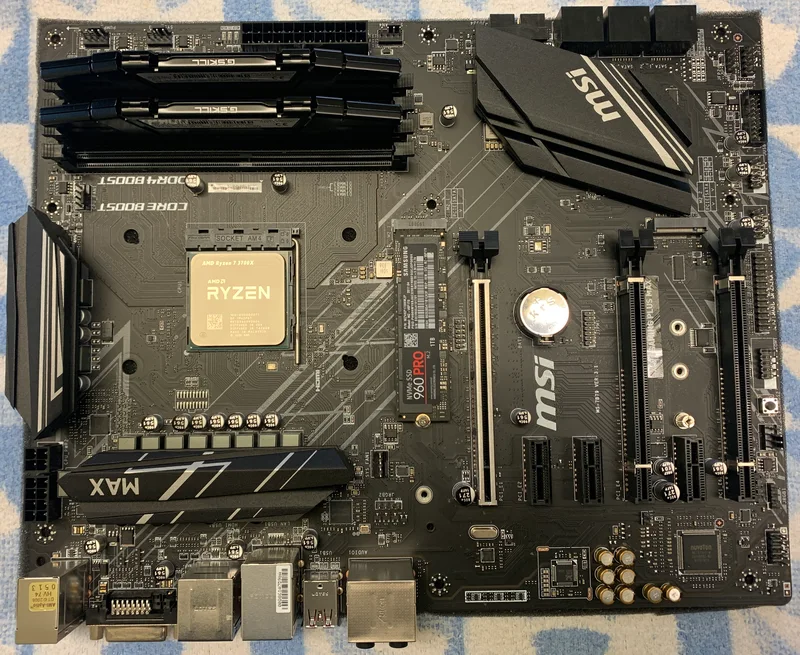
Vous achetez un nouveau processeur, l'installez sur une carte mère sortie un ou deux ans plus tôt, et il y a un vrai risque que le système ne démarre même pas jusqu'au POST — non pas parce que quelque chose est cassé, mais parce que le BIOS de la carte est antérieur à la prise en charge de ce processeur précis. Ce scénario est devenu assez courant sur les plateformes AMD comme Intel pour que chaque grand fabricant de cartes mères ait mis en place un moyen de mettre à jour le BIOS sans qu'aucun processeur, RAM ou carte graphique fonctionnels ne soient installés dans le système. Voici comment fonctionne réellement le BIOS/UEFI Flashback, et quand vous en avez vraiment besoin.
Le problème qu'il résout
Le BIOS d'une carte mère est livré avec une liste fixe de microcodes processeur qu'il reconnaît au lancement. Quand une nouvelle génération de processeur sort sur le même socket des mois ou des années plus tard — de nouvelles puces Ryzen sur une carte AM5 existante, par exemple — les cartes plus anciennes ont besoin d'une mise à jour du BIOS avant même de reconnaître suffisamment le nouveau processeur pour démarrer. Dans des circonstances normales, mettre à jour le BIOS nécessite de démarrer dans le système d'exploitation existant ou l'interface du BIOS, ce qui suppose évidemment un processeur déjà installé et reconnu. C'est exactement ce problème de l'œuf et de la poule que résout Flashback : un moyen d'écrire une nouvelle image de BIOS directement sur la puce de firmware de la carte, en utilisant uniquement l'alimentation de veille du bloc d'alimentation, sans jamais avoir besoin de démarrer un système d'exploitation ni même d'atteindre le POST avec l'ancien processeur.
Comment cela fonctionne réellement
Chaque implémentation suit le même mécanisme de base, même si les noms commerciaux diffèrent. Vous formatez une clé USB en FAT32, téléchargez le fichier BIOS correct pour le modèle et la révision exacts de votre carte mère, et renommez ce fichier avec un nom précis attendu par la carte (cela varie selon le fabricant et le modèle — consultez votre manuel, car un nom de fichier incorrect fait simplement que la carte ne reconnaîtra pas le fichier). Vous branchez ensuite cette clé dans un port USB spécifiquement étiqueté sur le panneau I/O arrière — pas n'importe quel port USB, seulement celui câblé directement au contrôleur Flashback —, vous connectez le bloc d'alimentation et l'allumez au niveau de l'alimentation elle-même (la carte mère n'a pas besoin d'être allumée via le bouton d'alimentation du boîtier), puis vous appuyez sur un bouton Flashback dédié. Une LED près du bouton clignote pendant la mise à jour et s'éteint (ou cesse de clignoter, selon le fabricant) une fois celle-ci terminée, ce qui prend généralement plusieurs minutes. Pendant tout ce processus, aucun processeur, RAM ou carte graphique n'a besoin d'être installé — la puce de firmware est écrite directement, en contournant entièrement le reste du système.
Comment chaque fabricant l'appelle
La fonctionnalité existe sous différents noms commerciaux chez les quatre grands fabricants de cartes mères, ce qui crée une vraie confusion quand les gens cherchent des instructions avec le mauvais terme. ASUS appelle son implémentation BIOS FlashBack, disponible sur la plupart des cartes à partir du milieu de gamme. La version de Gigabyte est baptisée Q-Flash Plus, et sur beaucoup de leurs cartes, elle s'exécute automatiquement selon un calendrier après l'appui sur le bouton, sans nécessiter de surveillance. MSI étiquette simplement son port et son bouton dédiés « Flash BIOS Button » sur le bouclier I/O arrière. ASRock utilise également « BIOS Flashback », fonctionnellement similaire à l'implémentation d'ASUS. Malgré des noms différents, les quatre accomplissent exactement la même tâche sous-jacente, et pour les quatre, il faut vérifier dans le manuel de votre carte précise l'emplacement exact du port USB et le format de nom de fichier attendu, ces détails n'étant standardisés ni entre fabricants, ni même entre différentes cartes d'un même fabricant.
Quand vous en avez vraiment besoin
Le déclencheur réel le plus courant est l'achat d'une nouvelle génération de processeur pour une carte mère AM5 ou LGA1700 existante, sortie avant ce processeur — un cas classique couvert par notre guide de plateforme AM4 vs AM5 vs LGA1700, où tout l'attrait consiste à rester sur le même socket à travers les générations de processeurs, mais cela ne fonctionne proprement que si le BIOS de la carte est à jour. C'est aussi le chemin de récupération standard quand une mise à jour du BIOS échoue en cours de flashage (coupure de courant, téléchargement corrompu, ou mise à jour buguée) et que la carte ne démarre plus du tout ensuite — sans Flashback, une puce BIOS véritablement briquée nécessite, sur certaines cartes, un renvoi au fabricant ou un reflashage avec du matériel spécialisé. Et cela compte pour quiconque achète une carte mère d'occasion ou de vieux stock spécifiquement pour l'associer à un processeur plus récent : vérifier si cette révision précise de la carte supporte Flashback, et si un BIOS à jour est disponible pour elle, devrait se faire avant la commande, pas après l'arrivée du nouveau processeur quand le système ne démarre pas.
Les limites à connaître avant de compter dessus
Toutes les cartes mères n'ont pas cette fonctionnalité — elle est courante sur les cartes B650/X670/B850/X870 et Z790/B760 à partir de la gamme intermédiaire, couvertes plus en détail dans notre guide des niveaux de chipset, mais souvent absente sur les cartes d'entrée de gamme les moins chères d'une même série, où supprimer la puce contrôleur Flashback dédiée est l'une des premières économies faites par un fabricant. Le processus est aussi strictement une assurance de récupération à sens unique, pas une fonctionnalité de confort générale — il prend généralement plusieurs minutes par tentative, n'offre aucun retour à l'écran au-delà d'une LED clignotante, et choisir le mauvais fichier BIOS pour la révision exacte de votre carte peut, dans de rares cas, causer des problèmes plutôt que les résoudre. Téléchargez toujours les fichiers BIOS directement depuis la page produit spécifique correspondant au modèle et au numéro de révision exacts de votre carte, jamais depuis une fiche générique pour la famille de produits.
Conseils d'achat pratiques
Si vous achetez aujourd'hui une carte mère spécifiquement pour la conserver à travers une future mise à niveau de processeur — toute la proposition de valeur d'une carte AM4 ou AM5 moderne comme la MSI X470 Gaming Plus Max —, confirmer le support de Flashback avant l'achat vaut les cinq minutes supplémentaires passées sur la fiche technique, surtout si vous prévoyez d'acheter de nouvelles générations de processeurs bien après la sortie de la carte elle-même. Consultez les cartes avec support Flashback confirmé sur notre page de comparatif cartes mères, et si vous possédez déjà une carte et prévoyez une mise à niveau de processeur, mettez le BIOS à jour vers la dernière version compatible avec votre nouvelle puce avant d'échanger quoi que ce soit physiquement — le faire à l'avance avec votre processeur actuel, encore fonctionnel, est plus simple que d'avoir besoin de Flashback comme étape de récupération après coup.
En résumé
Le BIOS/UEFI Flashback existe spécifiquement pour briser le problème de l'œuf et de la poule qui consiste à avoir besoin d'un processeur fonctionnel pour mettre à jour le BIOS qui rend justement un nouveau processeur fonctionnel. C'est un filet de sécurité vraiment utile pour la longévité d'une plateforme et la récupération après une mise à jour du BIOS ratée, implémenté sous des noms différents par chaque grand fabricant, mais pas universel sur toutes les gammes de prix — vérifier explicitement sa présence compte d'autant plus que vous prévoyez de conserver une carte mère à travers plusieurs générations de processeurs.